

ΟΔΗΓΙΕΣ ΠΡΟΣ ΥΠΟΨΗΦΙΟΥΣ ΓΙΑ ΤΗΝ ΧΡΗΣΗ ΤΗΣ ΠΛΑΤΦΟΡΜΑΣ ΕΞΕΤΑΣΕΩΝ ΤΗΣ TOTALCERT
Προδιαγραφές Χώρου και Απαιτούμενα Δικαιολογητικά
Ο Εξεταζόμενος θα πρέπει:
- Nα έχει διαθέσιμο ένα επίσημο κρατικό έγγραφο ταυτοπροσωπίας που θα περιέχει φωτογραφία, το ονοματεπώνυμο και την ημερομηνία γέννησης για τη διαδικασία ταυτοποίησης από τον επιτηρητή (online proctor).
- Να μην βρίσκεται σε δωμάτιο με γυάλινους τοίχους και πόρτες.
- Να κάθεται με τρόπο που η πόρτα/είσοδος του δωματίου να βρίσκεται πίσω του.
- Να μπορεί να περιστρέψει την κάμερα/webcam κατά 360 μοίρες καθώς θα ζητηθεί από τον επιτηρητή (online proctor).
- Να είναι μόνος στο δωμάτιο σε όλη την διάρκεια της εξέτασης.
- Να μην υπάρχει ήχος που να παρεμποδίζει την εξέταση.
- Να υπάρχει αρκετός φωτισμός στο δωμάτιο, αλλά να μην υπάρχει φως στραμμένο προς την κάμερα παρεμποδίζοντας τη λειτουργία της.
- Το γραφείο που θα διεξαχθεί η εξέταση να είναι καθαρό και χωρίς χαρτιά, βιβλία και σημειώσεις καθώς ρητά δεν επιτρέπονται.
- Αν υπάρχουν επιπλέον οθόνες πρέπει να είναι απενεργοποιημένες ή καλυμμένες.
- Τα κινητά τηλέφωνα πρέπει να είναι ενεργοποιημένα σε λειτουργία σίγασης, καθώς αυτό θα επιτρέψει στο Customer Service να επικοινωνήσει μαζί του σε περίπτωση οποιουδήποτε τεχνικού προβλήματος.
Για να λάβετε μέρος στην εξεταστική διαδικασία του Φορέα, μια (1) εβδομάδα πριν ο κάθε υποψήφιος ενημερώνεται από την γραμματεία του Φορέα για την ημερομηνία και την ώρα των εξετάσεων. Πέντε (5) ημέρες πριν την εξέταση, θα σταλούν στο προσωπικό σας e-mail ο σύνδεσμος του λογισμικού και οι προσωπικοί σας κωδικοί πρόσβασης.
O σύνδεσμος του λογισμικού θα είναι στην εξής μορφή: “https://cert.totalcert.gr/AssessmentManager/CertificationsAdministration “
Πιέζοντας με το ποντίκι του υπολογιστή αριστερό κλικ πάνω στον παραπάνω σύνδεσμο, σας ανοίγει στον περιηγητή (Browser) σας, το λογισμικό της TotalCert για να μπείτε στην εξέτασή σας.
Η πρώτη σελίδα φαίνεται στην παρακάτω φωτογραφία.

Στο πεδίο που δείχνει το μπλε βέλος εισάγετε το όνομα χρήστη (Username) και στο πεδίο που δείχνει το κόκκινο βέλος εισάγετε τον κωδικό πρόσβασης (Password) που σας έχουν σταλεί.
Στη συνέχεια πιέζετε στην μπλε περιοχή που αναγράφεται η λέξη “Είσοδος” και εισέρχεστε στο περιβάλλον του λογισμικού. Εκεί θα σας εμφανιστεί η περιοχή του λογισμικού που θα επιλέξετε το πεδίο “Είσοδος Teleproctoring”, όπως φαίνεται στην παρακάτω φωτογραφία.

Τότε μια καινούρια σελίδα θα σας μεταφέρει στο περιβάλλον του zoom. Σε αυτήν τη σελίδα πιέζετε πρώτα αριστερό κλικ στο ποντίκι στο πεδίο “Join”,
Μόλις συνδεθείτε στο zoom meeting δεν εισέρχεστε απευθείας στην εξέταση. Όταν ολοκληρωθεί η διαδικασία της ταυτοποίησης, ο επιτηρητής εγκρίνει την είσοδό σας στο τεστ και είστε έτοιμοι να ξεκινήσετε την εξέταση. Όταν ο επιτηρητής σας ενημερώσει ότι μπορείτε να ξεκινήσετε την εξέταση, ανοίξτε μια νέα καρτέλα, μεταβείτε στη διεύθυνση cert.totalcert.gr, εισαγάγετε ξανά το όνομα χρήστη και τον κωδικό σας (εάν ζητηθεί) και πατήστε Έναρξη Εξέτασης.

Αφού πατήσετε είσοδο θα μεταφερθείτε αμέσως στην εξέταση και θα είστε έτοιμοι να ξεκινήσετε το τεστ. Όταν φτάσετε στην τελευταία ερώτηση θα σας εμφανιστεί ένα μήνυμα που θα σας ρωτάει αν είστε σίγουροι ότι θέλετε να ολοκληρώσετε, όπως φαίνεται στην παρακάτω φωτογραφία.

Ανάλογα αν είστε έτοιμοι ή όχι να ολοκληρώσετε την εξέταση, πατάτε “Επιβεβαίωση” ή “Ακύρωση” ανάλογα με την επιθυμία σας και την διαθεσιμότητα του χρόνου που σας απομένει.
Αν πατήσετε επιβεβαίωση θα σας εμφανιστεί το παρακάτω μήνυμα:
«Το τεστ ολοκληρώθηκε. Ευχαριστούμε για την συμμετοχή σας. Τα αποτελέσματα θα σας ανακοινωθούν στο προσωπικό σας email.», όπως φαίνεται στην παρακάτω φωτογραφία.
Αν επιθυμείτε να πατήσετε “Ακύρωση” στο πεδίο που φαίνεται στην παραπάνω φωτογραφία, τότε πλοηγήστε σε όποια ερώτηση θέλετε να επιβεβαιώσετε την απάντησή σας και αφού τελειώσετε, θα σας εμφανιστεί ξανά τον μήνυμα που θα σας ρωτάει αν είστε σίγουροι ότι θέλετε να ολοκληρώσετε, όπως φαίνεται στην παραπάνω φωτογραφία και θα πρέπει να πατήσετε “Επιβεβαίωση”, ώστε να ολοκληρωθεί το τεστ.
ΠΡΟΣΟΧΗ: Ο εξεταζόμενος θα πρέπει να απαντήσει σε όλες τις ερωτήσεις, με τη σειρά που εμφανίζονται, και έχει το δικαίωμα να επιστρέψει και να διορθώσει οποιαδήποτε προηγούμενη ερώτηση στο τέλος, επιλέγοντας τον αριθμό της αντίστοιχης ερώτησης από την λίστα στα αριστερά. Σε περίπτωση που δεν απαντήσει κάποια/ες από τις ερωτήσεις και επιβεβαιώσει την ολοκλήρωση του τεστ στο τέλος της διαδικασίας, οι αναπάντητες ερωτήσεις προσμετρώνται ως λάθος και διαμορφώνουν αντίστοιχα το τελικό αποτέλεσμα.
Α. Είσοδος & Έναρξη Εξέτασης
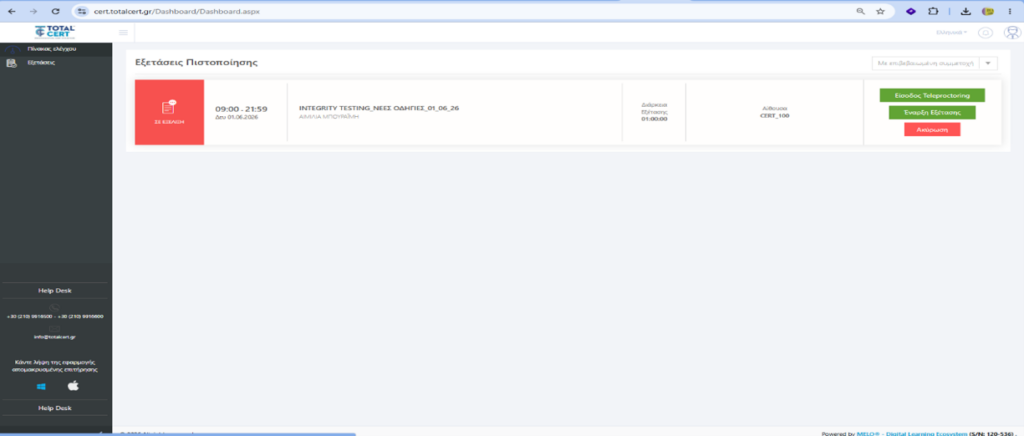
| 1. Συνδεθείτε στην πλατφόρμα Μεταβείτε στο cert.totalcert.gr και συνδεθείτε με τα στοιχεία σας. Στην αρχική οθόνη θα βρείτε την προγραμματισμένη εξέτασή σας. Πατήστε «Είσοδος Teleproctoring» και στη συνέχεια «Έναρξη Εξέτασης». |
Β. Εγγραφή Οθόνης
| 2. Αποδεχτείτε την εγγραφή οθόνης Μόλις ξεκινήσει η εξέταση, εμφανίζεται αυτόματα αναδυόμενο παράθυρο «Εγγραφή Οθόνης». Η εξέταση απαιτεί εγγραφή οθόνης για λόγους αξιοπιστίας. Πατήστε «Επιτρέπω» για να συνεχίσετε. |
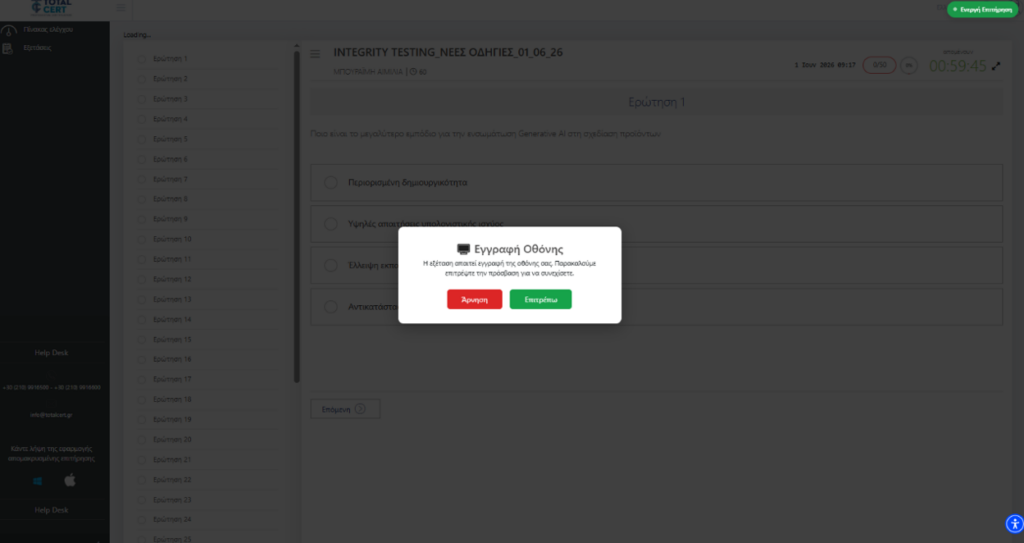
| ⚠ Απαραίτητη ενέργεια Εάν πατήσετε «Άρνηση», η εξέταση ΔΕΝ θα ξεκινήσει. Πρέπει υποχρεωτικά να αποδεχτείτε την εγγραφή οθόνης. |
Γ. Επιλογή & Κοινοποίηση Οθόνης
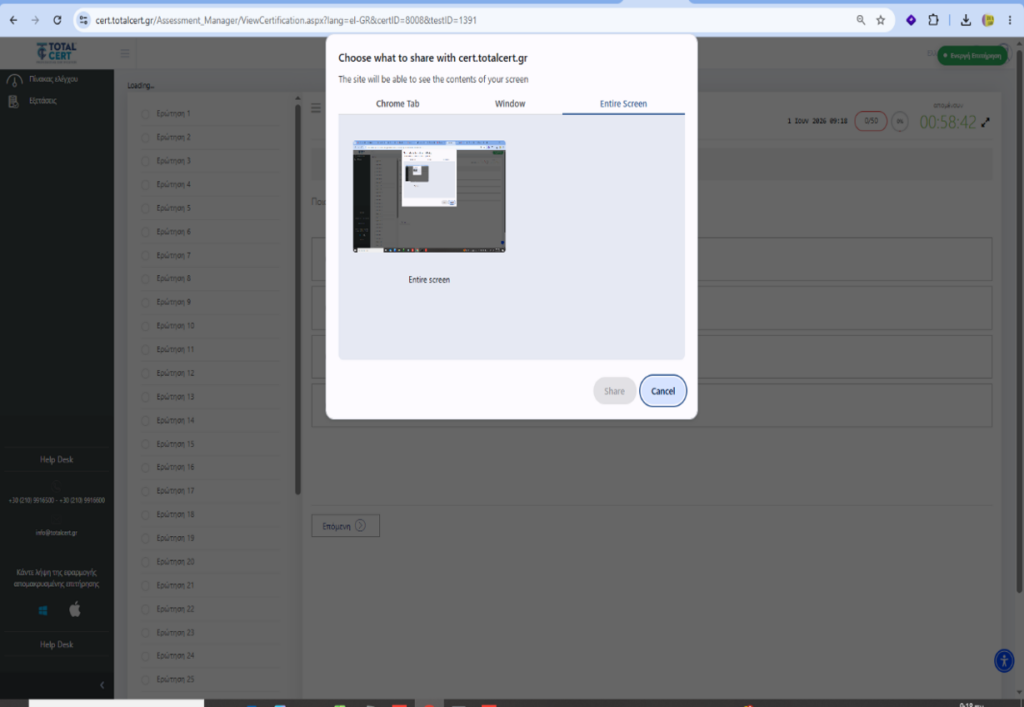
| 3. Επιλέξτε την καρτέλα «Entire Screen» Θα εμφανιστεί παράθυρο επιλογής τύπου κοινοποίησης. Πλοηγηθείτε στην τρίτη καρτέλα «Entire Screen» (Ολόκληρη Οθόνη). Μην επιλέξετε Chrome Tab ή Window. |
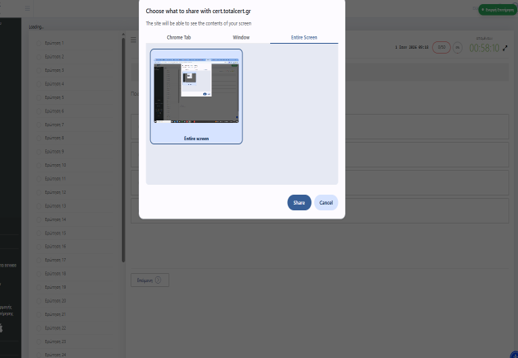
| 4. Επιλέξτε μικρογραφία και πατήστε «Share» Κάντε κλικ στη μικρογραφία της οθόνης σας ώστε να περιβληθεί από μπλε πλαίσιο. Στη συνέχεια πατήστε το κουμπί «Share». |
| Επιβεβαίωση κοινοποίησης Στο κάτω μέρος του Chrome θα εμφανιστεί η μπάρα «cert.totalcert.gr is sharing your screen» με το κουμπί «Stop Sharing». Αυτό επιβεβαιώνει ότι η κοινοποίηση είναι ενεργή. |
Μπάρα κοινοποίησης (κάτω μέρος περιηγητή):
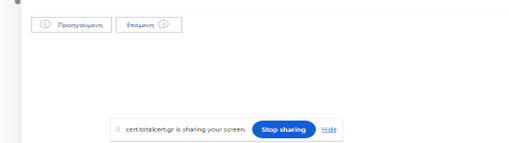
| ⛔ Μην πατήσετε «Stop Sharing» κατά τη διάρκεια της εξέτασης Εάν πατήσετε «Stop Sharing», η εξέταση κλειδώνεται αυτόματα λόγω παραβίασης κανονισμών. Το κλείδωμα είναι μόνιμο και δεν αίρεται χωρίς επικοινωνία με το Help Desk. |
Δ. Εξέταση Κλειδωμένη — Διαδικασία Αποκατάστασης
Εάν διακοπεί η κοινοποίηση οθόνης, η εξέταση κλειδώνεται και εμφανίζεται το παρακάτω μήνυμα:
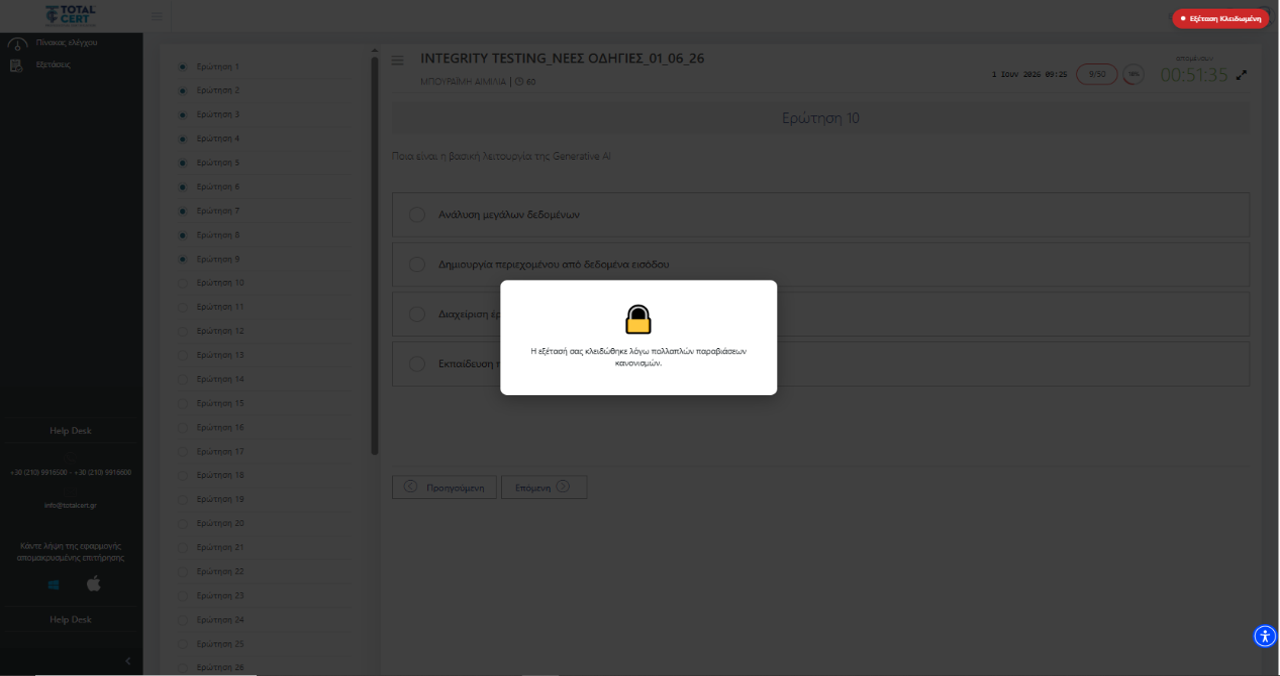
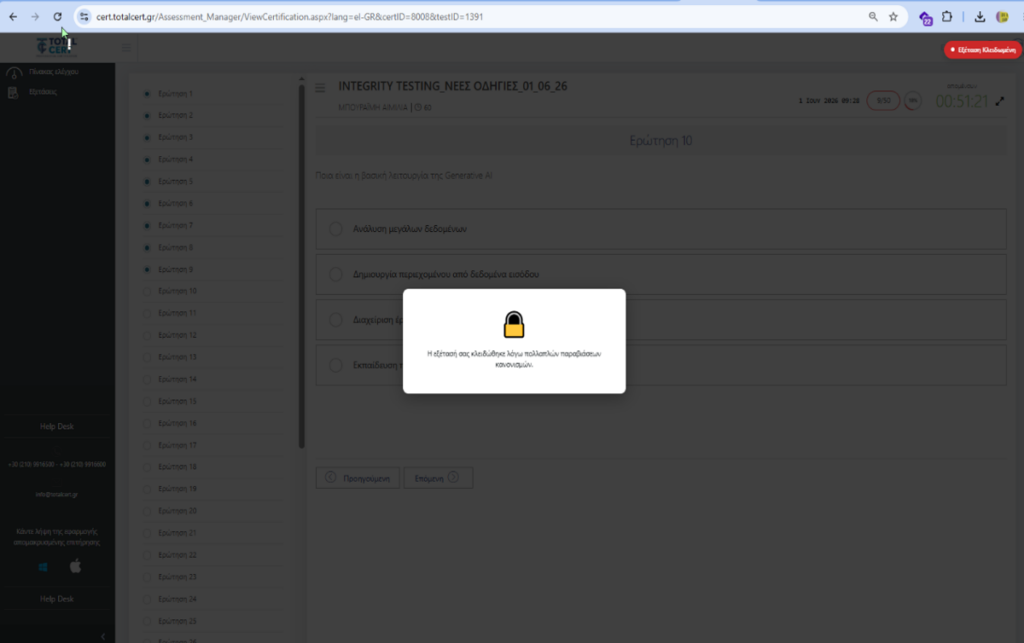
| 5. Πατήστε Ανανέωση (F5) Πατήστε το πλήκτρο F5 ή το εικονίδιο ανανέωσης στη γραμμή διεύθυνσης του Chrome. |
| 6. Ακυρώστε το αναδυόμενο παράθυρο «Sign In» Μετά την ανανέωση, ενδέχεται να εμφανιστεί παράθυρο εισαγωγής στοιχείων (Sign In) από την τοποθεσία polyfill.io. ΜΗΝ εισάγετε κωδικούς. Πατήστε «Cancel» για να επιστρέψετε στην εξέταση. |
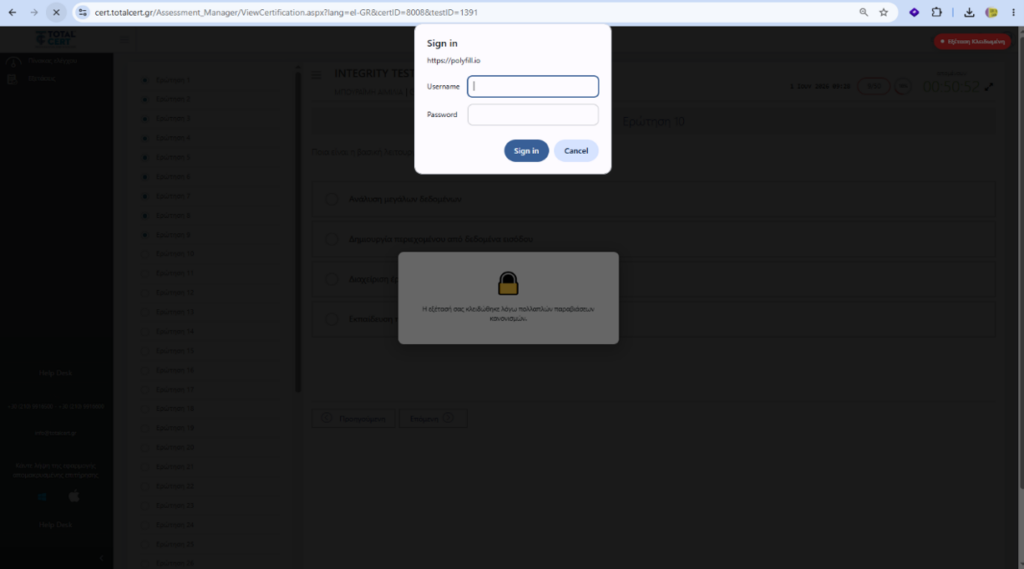
| ✅ Αποτέλεσμα Μετά το Cancel, επιστρέφετε αυτόματα στην ερώτηση στην οποία βρισκόσαστε και συνεχίζετε κανονικά. |
Ε. Επικοινωνία & Τεχνική Υποστήριξη
| Help Desk TOTALCERT Τηλέφωνο: +30 (210) 3218300 | +30 (210) 9916600 | +30 (210) 9916500 Email: info@totalcert.gr Ώρες λειτουργίας: Δευτέρα – Παρασκευή, 09:00 – 21:00 Για οποιοδήποτε τεχνικό πρόβλημα κατά τη διάρκεια εξέτασης, επικοινωνήστε άμεσα μαζί μας. |
© TOTALCERT Professional Certification | cert.totalcert.gr
FIREWALL & VPN – ΣΗΜΑΝΤΙΚΟ
⚠️ Εάν χρησιμοποιείτε VPN ή εταιρικό firewall:
• Απενεργοποιήστε το VPN πριν από την εξέταση
• Ενημερώστε τον IT administrator για εξαίρεση RustDesk
• Αν δεν είστε σίγουροι, επικοινωνήστε με το Help Desk
ΠΡΟΣΒΑΣΙΜΟΤΗΤΑ
Εάν έχετε ειδικές ανάγκες (όραση, ακοή, κινητικότητα):
📞 Ενημερώστε το Help Desk 48 ώρες πριν (2103218300)
✓ Θα ληφθούν κατάλληλες ρυθμίσεις
📧 info@totalcert.gr